Modèles Civitai Red ou générateur IA en ligne : quel workflow convient à votre image ?
Civitai Red vous offre un catalogue de modèles et de LoRA, ainsi qu'un générateur intégré que vous configurez vous-même. Un générateur en ligne comme le nôtre vous offre un champ de prompt. Voici comment savoir lequel correspond à votre prochaine image.
En bref
Choisissez le workflow des modèles Civitai Red quand l'image dépend d'un checkpoint, d'une LoRA ou d'un personnage précis, ou quand vous voulez régler vous-même le modèle de base, les poids et les autres paramètres.
Choisissez un générateur en ligne quand vous pouvez déjà décrire la scène avec des mots, que vous n'avez pas besoin d'un fichier de modèle particulier et que vous préférez éviter la configuration et les vérifications de compatibilité.
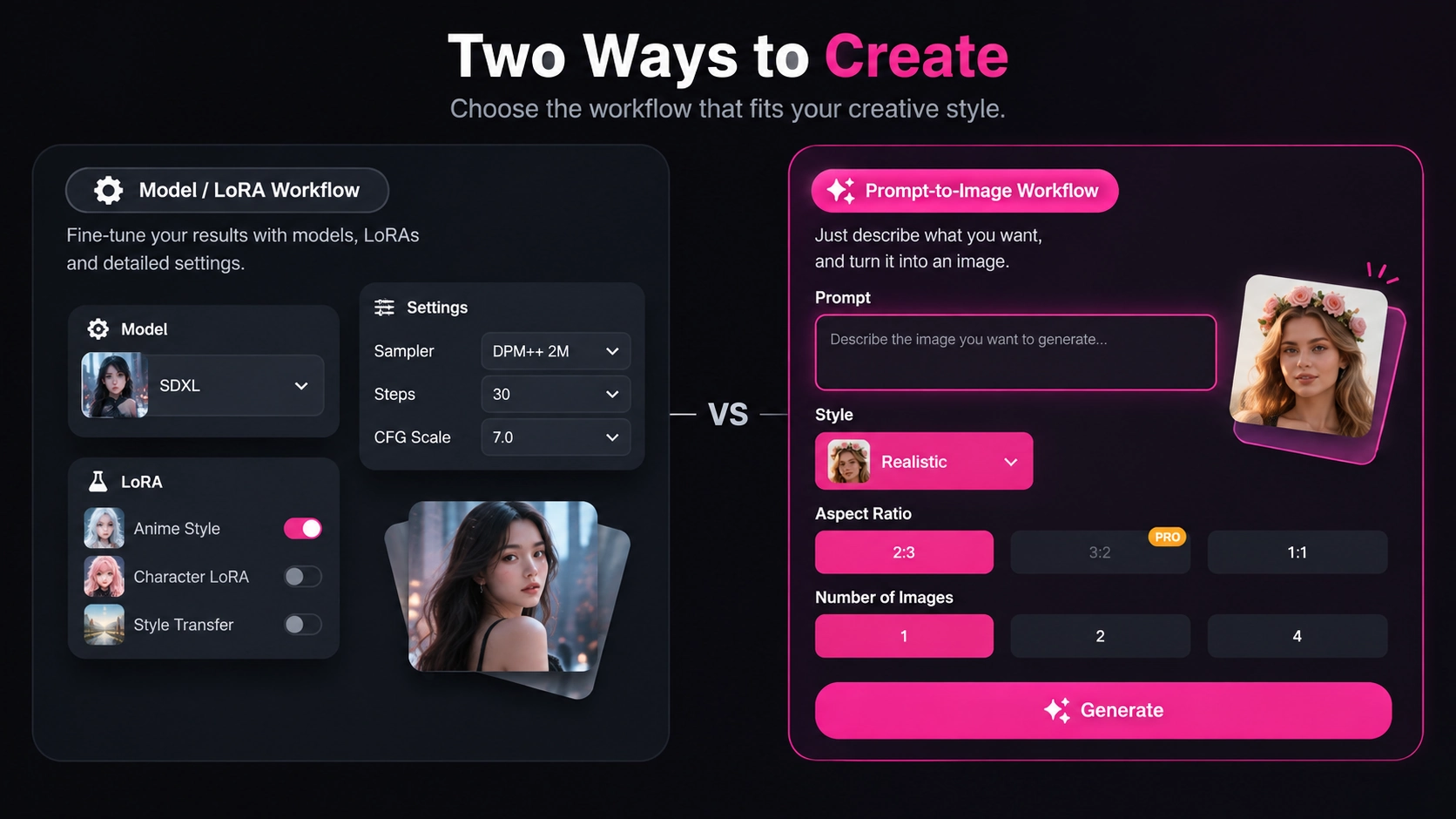
Ce que Civitai Red vous offre réellement
Depuis avril 2026, Civitai a deux portes d'entrée. Selon l<announce>annonce officielle</announce>, civitai.com est limité aux contenus PG, tandis que civitai.red propose le catalogue complet, le générateur complet et toute la communauté, chaque utilisateur choisissant la visibilité des contenus. Les deux domaines sont des vues filtrées de la même base de données : un seul compte fonctionne sur les deux.
Civitai Red représente donc trois choses à la fois, et mieux vaut les distinguer :
Trouver
Parcourez des checkpoints, des LoRA et d'autres ressources. Une page de modèle indique généralement ses versions, le modèle de base pour lequel il a été entraîné, des images d'exemple et les conditions de licence du créateur.
Télécharger
Récupérez les fichiers pour les utiliser dans un outil local compatible. Le guide d'utilisation des modèles de Civitai couvre les checkpoints, LoRA, textual inversions, hypernetworks et d'autres types de ressources.
Générer
Exécutez les modèles dans le générateur intégré de Civitai. La génération de contenu pour adultes n'est disponible que sur civitai.red ; civitai.com autorise la génération SFW.
Les règles de domaine, les moyens de paiement et les fonctions du générateur relèvent des politiques propres à Civitai et peuvent changer. Consultez les pages Civitai actuelles avant de vous fier à un détail donné ici.
Choisir selon la tâche, pas selon l'outil
Partez de l'image que vous voulez créer, pas de la plateforme. Deux questions règlent la plupart des cas :
1.L'image dépend-elle d'un modèle, d'une LoRA ou d'un personnage précis ?
Oui → Workflow des modèles Civitai Red
2.Voulez-vous régler vous-même le modèle de base, les poids de LoRA et les paramètres de génération ?
Oui → Workflow des modèles Civitai Red
1 + 2: Non → Générateur en ligne
Recréer un rendu construit autour d'une LoRA précise
- Ce que vous apportez
- Une LoRA trouvée sur Civitai Red, plus le modèle de base pour lequel elle a été entraînée.
- Votre niveau de contrôle
- Élevé : vous choisissez le modèle, le poids de la LoRA et le prompt.
- Avant de commencer
- Vérifier la compatibilité avec le modèle de base, la licence et plusieurs images d'exemple.
Mieux adapté: Workflow des modèles Civitai Red
Régler chaque paramètre vous-même
- Ce que vous apportez
- Un objectif clair et du temps pour expérimenter avec les versions et les paramètres.
- Votre niveau de contrôle
- Maximal : chaque paramètre exposé par votre générateur est modifiable.
- Avant de commencer
- Apprendre les types de ressources et l'outil dans lequel vous les exécuterez.
Mieux adapté: Workflow des modèles Civitai Red
Transformer une scène écrite en image
- Ce que vous apportez
- Un prompt détaillé décrivant le sujet, la pose, le décor et le style.
- Votre niveau de contrôle
- Modéré : prompt, style, format d'image et nombre d'images.
- Avant de commencer
- Presque rien. Ouvrez la page et écrivez le prompt.
Mieux adapté: Générateur en ligne
Animer une image que vous avez déjà
- Ce que vous apportez
- Une photo ou un rendu qui vous appartient ou que vous avez l'autorisation d'utiliser.
- Votre niveau de contrôle
- Dépend des options de l'outil vidéo que vous choisissez.
- Avant de commencer
- Vérifiez vos droits sur l'image et que toute personne représentée est un adulte consentant.
Mieux adapté: Une étape distincte d'image vers vidéo
Le workflow des modèles Civitai Red, étape par étape
C'est la voie à suivre quand un modèle précis compte. Les boutons et les étapes de téléchargement évoluent avec le temps : voyez-y les décisions à prendre plutôt qu'une visite clic par clic.
- 01
Noter l'image visée
Décrivez le sujet, le style et le cadrage avant de parcourir le catalogue. Un objectif clair évite d'accumuler des modèles que vous n'utiliserez jamais.
- 02
Choisir d'abord le modèle de base et la version
Choisissez le checkpoint qui définit le rendu général et notez la version utilisée. Comparez plusieurs images d'exemple plutôt que de vous fier à une seule vignette de couverture, et ouvrez les pages d'images qui montrent le prompt, les ressources et les paramètres lorsque le créateur les partage.
- 03
Associer les LoRA à cette base
Le guide de Civitai indique qu'une LoRA peut être utilisée avec n'importe quel modèle, mais qu'elle donne généralement de meilleurs résultats sur le modèle pour lequel elle a été entraînée, ou sur un dérivé de celui-ci. Il précise aussi que le poids par défaut de 1 est généralement trop élevé : commencez plus bas et ajustez.
- 04
Lire la licence
Chaque modèle porte les autorisations de son créateur. Vérifiez si l'usage commercial, le partage de merges ou la vente d'images générées est permis avant de bâtir un projet dessus.
- 05
Décider où l'exécuter
Utilisez le générateur intégré de Civitai sur civitai.red, ou téléchargez les fichiers dans un outil local compatible si vous voulez travailler sur votre propre matériel.
Les modèles et images pour adultes n'apparaissent que sur civitai.red, et uniquement pour les utilisateurs qui choisissent de les voir. Sur civitai.com, ils ne sont pas affichés du tout.
Le workflow en ligne sur AIporn.net
Transparence : nous éditons AIporn.net, le générateur en ligne de cette comparaison. Voici exactement ce que notre générateur d'images demande aujourd'hui.
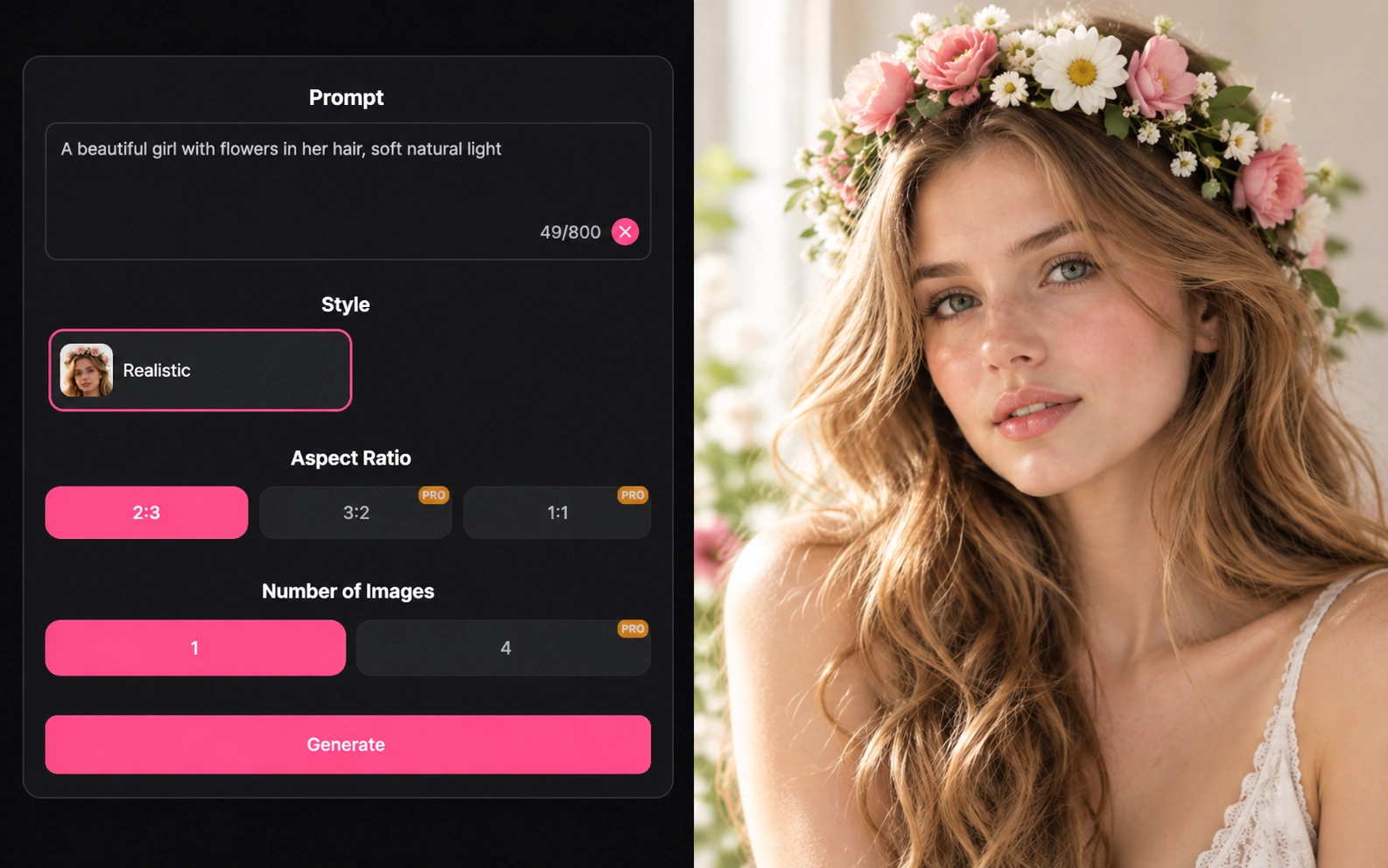
Le générateur d'images porno IA fonctionne dans votre navigateur. Il n'y a rien à installer et aucun fichier de modèle à gérer. Une génération se déroule ainsi :
- Rédigez un prompt décrivant le sujet, la pose, le décor et le style.
- Choisissez un style. Le générateur d'images propose actuellement un style Réaliste.
- Choisissez un format d'image. Le portrait 2:3 est le format par défaut ; 3:2 et 1:1 sont marqués Pro.
- Choisissez le nombre d'images : une par génération, ou quatre avec Pro. Les options Pro sont gérées via une plateforme partenaire.
Ce qu'il ne fait pas : vous ne pouvez pas importer de checkpoint ou de LoRA, choisir un modèle Civitai ni ajuster les poids de LoRA. Si votre image dépend d'une ressource Civitai précise, utilisez le workflow des modèles ci-dessus.
Réservé aux adultes. Ne représentez pas de personnes réelles sans leur consentement, et n'utilisez que des images qui vous appartiennent ou que vous avez l'autorisation d'utiliser.
Envie de mouvement ensuite ? Si vous avez une image que vous avez le droit d'utiliser, Image vers vidéo est un outil distinct qui anime une image fixe.
Côte à côte : ce qu'implique chaque workflow
Aucune voie ne l'emporte en général ; elles demandent des choses différentes. Ce tableau compare ce que chacune implique, pas la qualité des résultats.
| Aspect | Workflow des modèles Civitai Red | Générateur d'images AIporn.net |
|---|---|---|
| Point de départ | Une page de modèle : checkpoint, LoRA ou autre ressource | Un champ de prompt |
| Préparation avant la première image | Choisir le modèle de base et la version, vérifier la compatibilité de la LoRA et la licence | Rien d'autre que l'écriture du prompt |
| Choix du modèle | Toute ressource compatible du catalogue | Les styles proposés par la page ; pas de modèles personnalisés |
| Paramètres que vous contrôlez | Modèle de base, poids de LoRA et tous les paramètres exposés par votre générateur | Style, format d'image et nombre d'images |
| Gestion des ressources | Vous suivez les versions, les fichiers et les licences | Rien à stocker ni à mettre à jour |
| Contenu pour adultes | Sur civitai.red si vous l'activez ; non affiché sur civitai.com | Site pour adultes ; la page du générateur est marquée 18+ |
| Vous convient si | Vous voulez un rendu précis et ne craignez pas d'apprendre les outils | Vous voulez passer des mots à l'image avec un minimum de configuration |
Limites à connaître
- Les licences suivent le modèle, pas le site où vous l'avez trouvé. Lisez-les sur chaque page de modèle.
- La génération locale exige un matériel capable d'exécuter le modèle. Les générateurs intégrés et en ligne l'évitent, mais chacun suit ses propres règles d'utilisation.
- Notre générateur ne peut pas importer de fichiers Civitai, et un prompt seul ne reproduira pas un personnage qui vit dans une LoRA précise.
- Les politiques des plateformes changent. Civitai a séparé ses domaines en avril 2026 : consultez les pages actuelles pour connaître les dernières règles.
FAQ
Vous avez déjà la scène en mots ?
Si votre image ne dépend pas d'un fichier de modèle précis, rédigez le prompt et laissez le générateur en ligne s'occuper du reste.